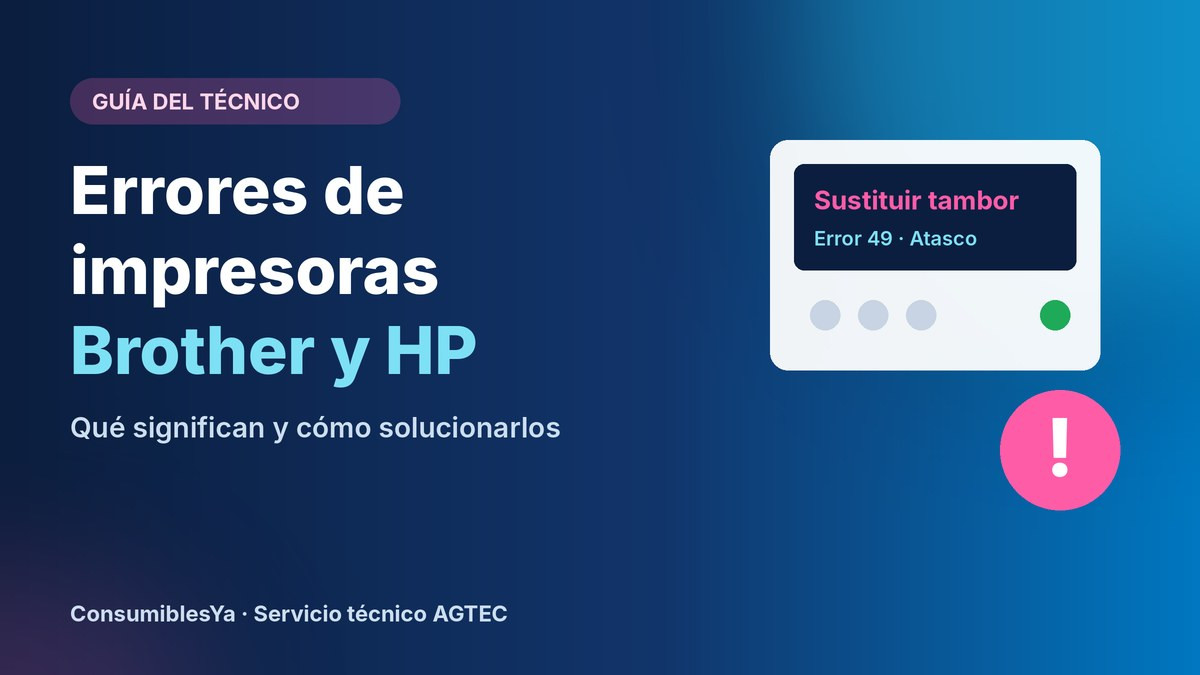
Errores de impresoras Brother y HP: qué significan y cómo solucionarlos
"Tambor !", "Cambie tóner", atascos, error 49 o 50.x: los mensajes de error más comunes de las impresoras láser Brother y HP, qué significan y cuáles puedes resolver tú mismo.
Contenido de la guía
- Antes de nada: el reinicio bien hecho
- Errores de tóner y tambor en Brother
- Atascos y otros avisos en Brother
- Errores comunes en impresoras HP LaserJet
- "Cartucho no compatible": el problema del chip y el firmware
- Cuándo es una avería y conviene llamar al técnico
- Recambios para tu impresora
- Preguntas frecuentes
- La mayoría de errores de una impresora láser se resuelven en casa: tóner o tambor mal colocados, atascos, contadores sin resetear o tapas mal cerradas.
- En Brother, los avisos de tóner y tambor son los más habituales: casi siempre es reinstalar, limpiar el hilo de corona o resetear el contador del tambor.
- En HP, los códigos 10.xx apuntan al chip del cartucho, los 13.xx a atascos y los 49 y 79 suelen arreglarse apagando y cancelando trabajos.
- "No se puede imprimir ##" en Brother o los errores 50.x (fusor) y 59 (motor) en HP son averías: necesitan servicio técnico.
La pantalla de la impresora dice algo que no entiendes y no imprime. En el servicio técnico de AGTEC buena parte de las llamadas que recibimos son avisos que el propio usuario puede resolver en dos minutos. Aquí tienes los errores más comunes de las impresoras láser Brother y HP, qué significan y qué hacer en cada caso.
1. Antes de nada: el reinicio bien hecho
Muchos errores son momentáneos. Antes de tocar nada:
- Cancela los trabajos pendientes en el ordenador (cola de impresión).
- Apaga la impresora con el botón y desenchúfala de la corriente durante 1 minuto.
- Vuelve a encenderla y espera a que termine de calentar antes de imprimir.
Si el error vuelve, busca el mensaje en las tablas de abajo.
2. Errores de tóner y tambor en Brother
| Mensaje | Qué significa | Qué hacer |
|---|---|---|
| Tóner bajo | Queda poco tóner, pero se puede seguir imprimiendo | Ten un recambio preparado |
| Cambie tóner / Sustituir tóner | El tóner se ha agotado y la impresora se detiene | Cambia el cartucho. Si ya lo has cambiado, revisa que esté bien encajado |
| No hay tóner / No se detecta | El cartucho o el tambor no están bien colocados | Saca el conjunto, vuelve a encajar el tóner en el tambor hasta el clic y reinstálalo |
| Error cartucho | El cartucho no está bien asentado | Reinstálalo. Si sigue, prueba con otro cartucho |
| Tóner incorrecto | El cartucho no es el modelo de esa impresora | Comprueba el código del cartucho que pide tu impresora |
| Fin tambor pronto | El tambor está llegando al final de su vida útil | Ve comprando un tambor nuevo |
| Cambie tambor / Sustituir tambor | El tambor ha llegado a su fin, o se cambió y no se reseteó el contador | Cambia el tambor y resetea su contador |
| Tambor ! / Error tambor | Hilo de corona sucio o tambor mal colocado | Desliza varias veces la pestaña verde del tambor y vuelve a dejarla en su sitio |
El aviso "Tambor !" sale muchísimo y casi nunca es una avería. En el 90% de los casos se quita limpiando el hilo de corona con la pestaña verde.
3. Atascos y otros avisos en Brother
| Mensaje | Qué significa | Qué hacer |
|---|---|---|
| Atasco interno | Papel atascado dentro, bajo el tambor | Abre la tapa delantera, saca el conjunto tambor y tóner y retira el papel |
| Atasco atrás | Papel atascado en la zona del fusor | Abre la tapa trasera y retira el papel con cuidado: puede estar caliente |
| Atasco bandeja | Papel atascado en la bandeja | Saca la bandeja, retira el papel y vuelve a colocarla |
| Atasco doble cara | Papel atascado en la unidad dúplex | Saca la bandeja dúplex y la bandeja de papel y retira la hoja |
| Cubierta abierta | Una tapa no está bien cerrada | Abre y cierra con firmeza la tapa delantera y la trasera |
| Enfriamiento | La impresora está demasiado caliente | Espera unos minutos y deja libres las rejillas de ventilación |
| Sin memoria | Trabajo demasiado grande | Baja la resolución o divide el documento |
| No se puede imprimir ## / Imposible imprimir ## | Problema mecánico | Apaga, espera y enciende. Si vuelve a salir, necesita servicio técnico |
| Autodiagnóstico | Fallo o sobrecalentamiento del fusor | Apaga, enciende y déjala 15 minutos en reposo. Si se repite, servicio técnico |
4. Errores comunes en impresoras HP LaserJet
HP muestra códigos numéricos. Los números exactos pueden variar según el modelo, pero estos son los que más vemos en el taller:
| Código o mensaje | Qué suele indicar | Qué hacer |
|---|---|---|
| 10.xx (error de memoria de suministros) | La impresora no lee bien el chip del cartucho | Saca y vuelve a colocar el cartucho. Limpia los contactos del chip. Si sigue, prueba con otro cartucho |
| Cartucho no compatible / protegido | El firmware de HP bloquea el chip del cartucho | Ver el apartado 5 |
| 13.xx (atasco) | Papel atascado en algún punto del recorrido | Abre las tapas indicadas en pantalla y retira el papel y los trozos que queden |
| 49 (error de firmware o comunicación) | Un trabajo o un dato corrupto ha bloqueado la impresora | Apaga, desconecta el cable de red o el wifi, enciende y cancela la cola de impresión |
| 79 (error de servicio) | Normalmente un trabajo de impresión corrupto o un fallo de firmware | Apaga, cancela los trabajos pendientes y vuelve a imprimir. Si se repite, actualiza el firmware o llama al técnico |
| 50.x (error del fusor) | El fusor no alcanza la temperatura correcta | Apaga 30 minutos y enchufa directamente a la pared (sin regleta). Si se repite, servicio técnico |
| 59.x (error de motor) | Fallo de un motor o de los engranajes | Servicio técnico |
5. "Cartucho no compatible": el problema del chip y el firmware
Algunas impresoras, sobre todo HP y en ocasiones Brother, reciben actualizaciones de firmware que hacen que dejen de reconocer cartuchos con chips que no son de la marca. El síntoma es claro: pones un cartucho nuevo y la impresora dice que no es compatible o que está dañado.
- Comprueba primero que el cartucho es el modelo correcto para tu impresora.
- Si usas compatibles, desactiva las actualizaciones automáticas de firmware y no actualices salvo que lo necesites.
- En HP, revisa la opción de protección de cartuchos en el menú o en la página web de la impresora y desactívala si no la usas.
- Si el problema empezó después de una actualización, escríbenos: te indicamos qué cartucho funciona con tu firmware.
6. Cuándo es una avería y conviene llamar al técnico
Lo puedes resolver tú
Avisos de tóner y tambor, atascos de papel, tapas abiertas, "Tambor !", errores 10.xx, 13.xx y 49 que desaparecen tras reiniciar.
Necesita un técnico
"No se puede imprimir ##" o "Autodiagnóstico" que vuelven tras reiniciar, errores 50.x (fusor) y 59 (motor), ruidos extraños, olor a quemado o atascos que se repiten sin papel visible.
Si es una avería, en nuestro servicio técnico de impresoras te decimos si compensa repararla antes de tocar nada.
Recambios para tu impresora
Si el error era el tóner o el tambor, en ConsumiblesYa tienes recambios originales y compatibles con garantía y envío en 24h: